Gemini 网页版通过 WebCodex 连接 Linux 服务器
折腾 WebCodex 把 Linux 服务器接进了 Gemini 网页版,现在直接在网页对话框里就能让 Gemini 改代码、跑脚本、推 Git。
懒得一步步看文档的话,直接把下面这段 Prompt 丢给你服务器上的 Coding Agent(Claude Code / Codex / Gemini CLI 都行),把我踩过的坑已经全提前写进去了:
1
2
3
4
5
6
7
8
9
10
11
请帮我在这台 Linux 服务器上部署 WebCodex (v0.5+) 并接入 Gemini 网页版远程 MCP,参考官方文档 https://github.com/yyjeqhc/webcodex 。
我的配置:
- 公网域名:<替换成你的域名,如 mcp.example.com>(已解析到本机)
- 要授权的项目目录:<替换成你的项目路径,如 /home/user/projects>

请按以下要求操作,避开 Gemini 网页端的已知坑:
1. Server 监听 127.0.0.1:8080,开启 OAuth:WEBCODEX_OAUTH2_ENABLED=true、WEBCODEX_OAUTH2_ISSUER=https://<你的域名>。
2. 务必在 Server 环境变量里加上 WEBCODEX_MCP_TEXT_JSON_COMPAT=true(否则 Gemini 网页版读不到工具返回的 JSON 数据)。
3. Runner 直接部署在宿主机(systemd 常驻),不要放进离线 Docker 容器,方便直接用宿主机的编译环境和外网。
4. 用 Caddy 做 HTTPS 反代到 127.0.0.1:8080,记得配 flush_interval -1;同时把 /.well-known/oauth-authorization-server 静态覆写,将 scopes_supported 限定为 ["runtime:read","session:collaborate","project:read","project:write","job:run","offline_access"],避免 Gemini 授权报 invalid scope。
5. 部署完成后,给我输出配对好的用户 PAT,并告诉我下一步在 Gemini 网页端填什么,等我拿到 Gemini 的 Redirect URI 后再帮我调 /api/oauth/clients/create 生成 Client ID 和 Secret。
浏览器里的配置步骤
Agent 把服务端和 Caddy 搞定后,剩下在浏览器里点一下就行:
- 打开 Gemini 网页版 Connected Apps → Custom apps,地址填
https://<你的域名>/mcp。 - 展开 Additional settings,点 Copy redirect URI 发给 Agent(或者自己调
/api/oauth/clients/create),拿到Client ID和Client Secret填回去。 - 点 Connect,跳到 WebCodex 授权页输入你的用户 PAT 确认,完事。
连上后在 Gemini 输入框敲 @ 选中 WebCodex,让它列一下项目和运行状态,能吐出实际路径就说明成了:
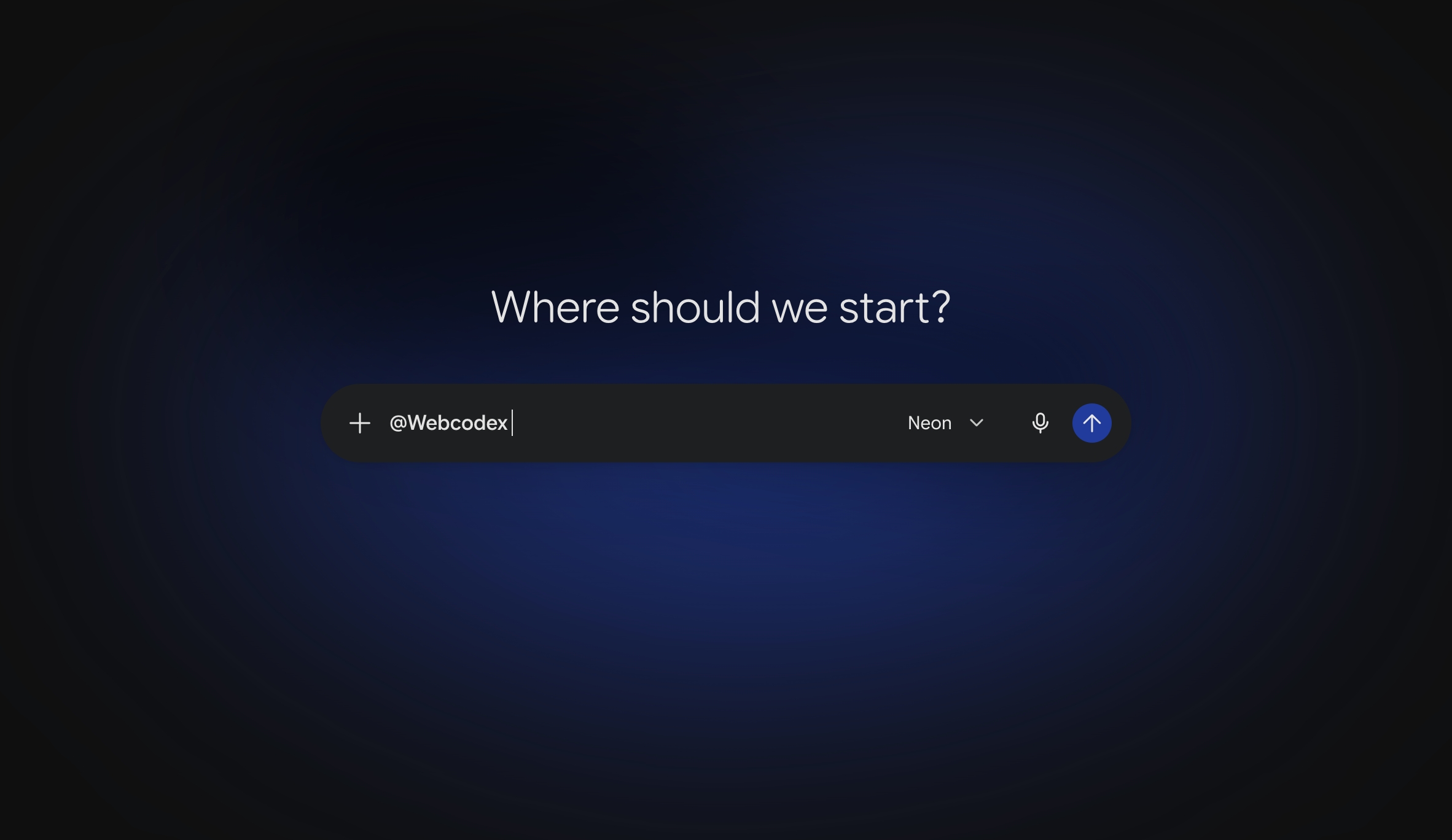 在 Gemini 对话输入框中通过
@ 选择 WebCodex。
遇到的几个问题
官方安装步骤直接看 WebCodex 文档,这里只记接 Gemini 网页版时实际遇到的几个问题。
公网 IP 加 /mcp,Gemini 提示不支持
最开始我填的是 https://<服务器公网IP>/mcp,Gemini 的输入框下方直接提示 This MCP server is not yet supported.:
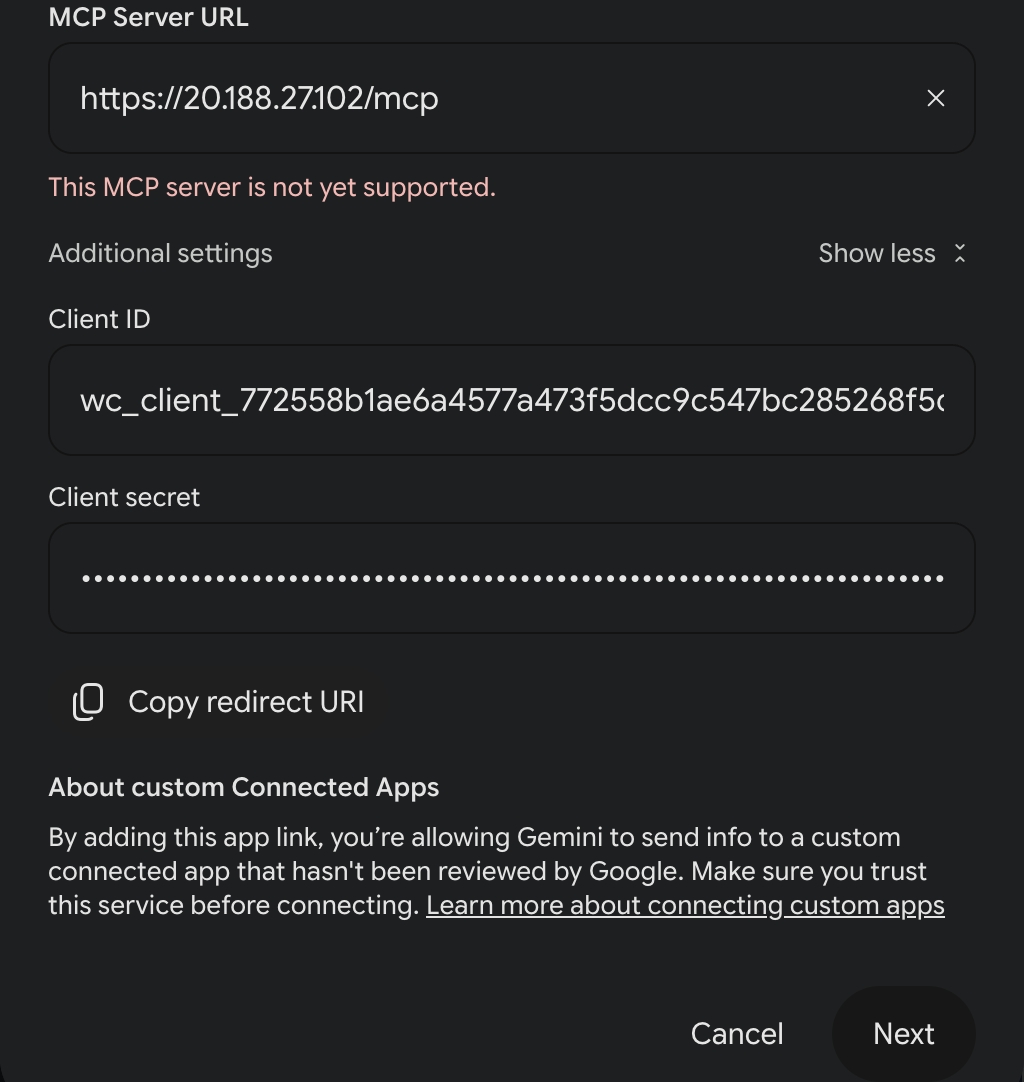 当时使用公网 IP 添加 MCP Server 的页面。
当时通过 curl 验证过 IP 地址的 HTTPS 证书,匿名请求 /mcp 也得到了鉴权响应,所以这个提示本身不足以确定具体是哪一步不兼容。后来我为 Azure 公网 IP 设置了 DNS 标签,换成 https://<标签>.<区域>.cloudapp.azure.com/mcp,再配置 Caddy 证书、WebCodex 的 HTTPS issuer 和 OAuth 客户端,最终走通了连接。
处理方式:先检查 DNS 是否解析到服务器、HTTPS 证书是否被系统信任、/mcp 和 OAuth 元数据是否能访问,再从 Gemini 重新发起连接。换了地址后,需要同步修改 WEBCODEX_OAUTH2_ISSUER 并重新配置 OAuth,回调地址以 Gemini 当时显示的值为准。Azure DNS 标签依附于 Azure 的公网 IP 资源;想以后迁云时保留同一个入口,可以使用自己控制的域名。服务器部署在中国大陆时还需确认域名备案要求。
1. 授权页报 invalid scope
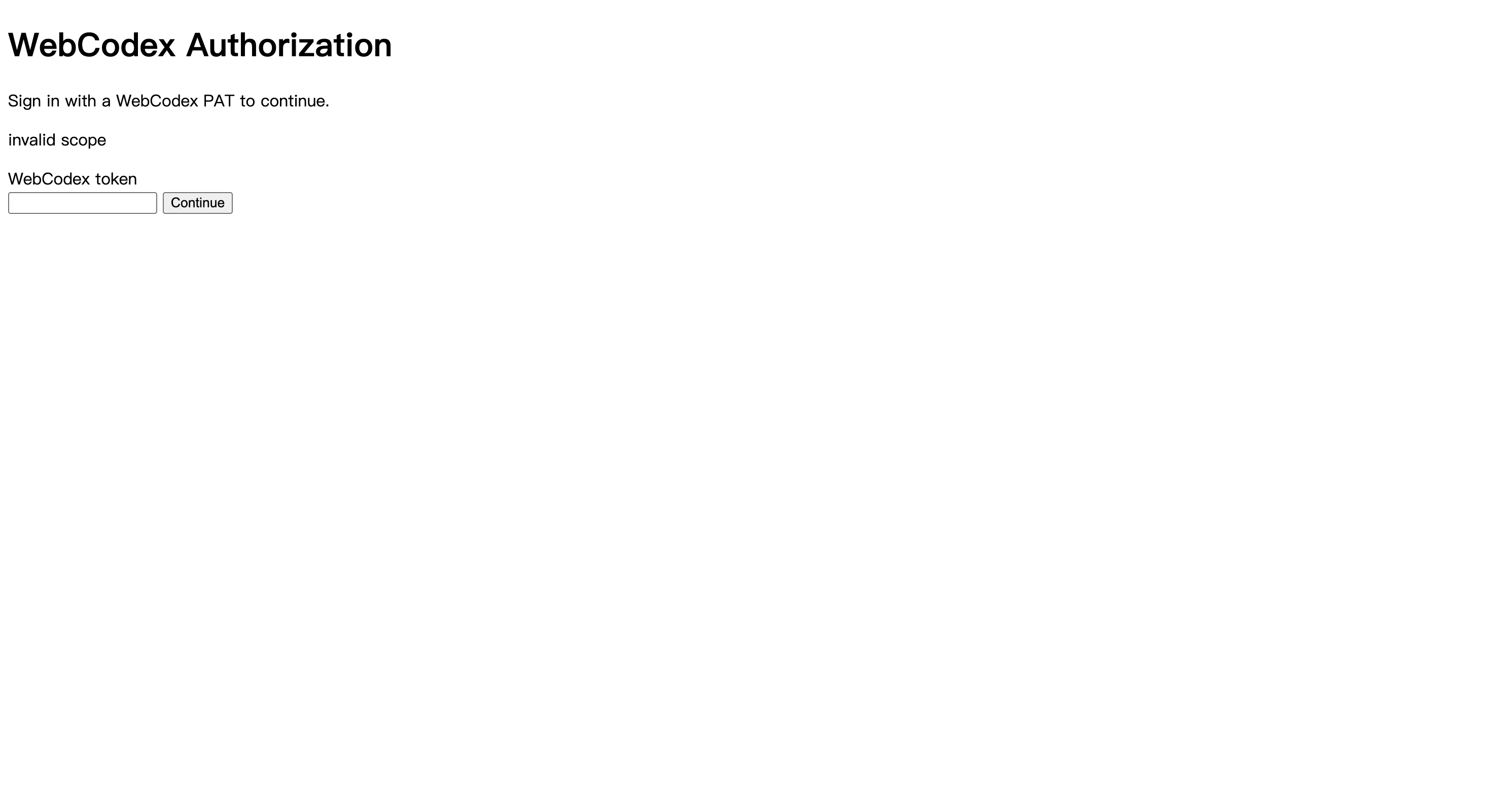 WebCodex 授权页面出现的权限范围错误。
Gemini 很耿直,会把服务端 /.well-known/oauth-authorization-server 里列出的全部 scope 一股脑全请求一遍;但你注册 OAuth Client 时一般只给了 5 个常用权限,服务端一校验就直接拒了。
解法:在 Caddy 里把元数据接口截胡,改成只对外暴露你允许的那几个 scope:
1
2
3
4
sudo mkdir -p /var/lib/webcodex-metadata
curl -fsS http://127.0.0.1:8080/.well-known/oauth-authorization-server \
  | jq '.scopes_supported = ["runtime:read", "session:collaborate", "project:read", "project:write", "job:run", "offline_access"]' \
  | sudo tee /var/lib/webcodex-metadata/oauth.json >/dev/null
mcp.example.com {
    handle /.well-known/oauth-authorization-server {
        header Content-Type application/json
        root * /var/lib/webcodex-metadata
        rewrite * /oauth.json
        file_server
    }
    handle {
        reverse_proxy 127.0.0.1:8080 { flush_interval -1 }
    }
}
重载 Caddy 后,回 Gemini 重新点连接(别在旧授权页直接刷新,老参数还在 URL 里)。
2. 工具跑成功了,但 Gemini 说看不到内容
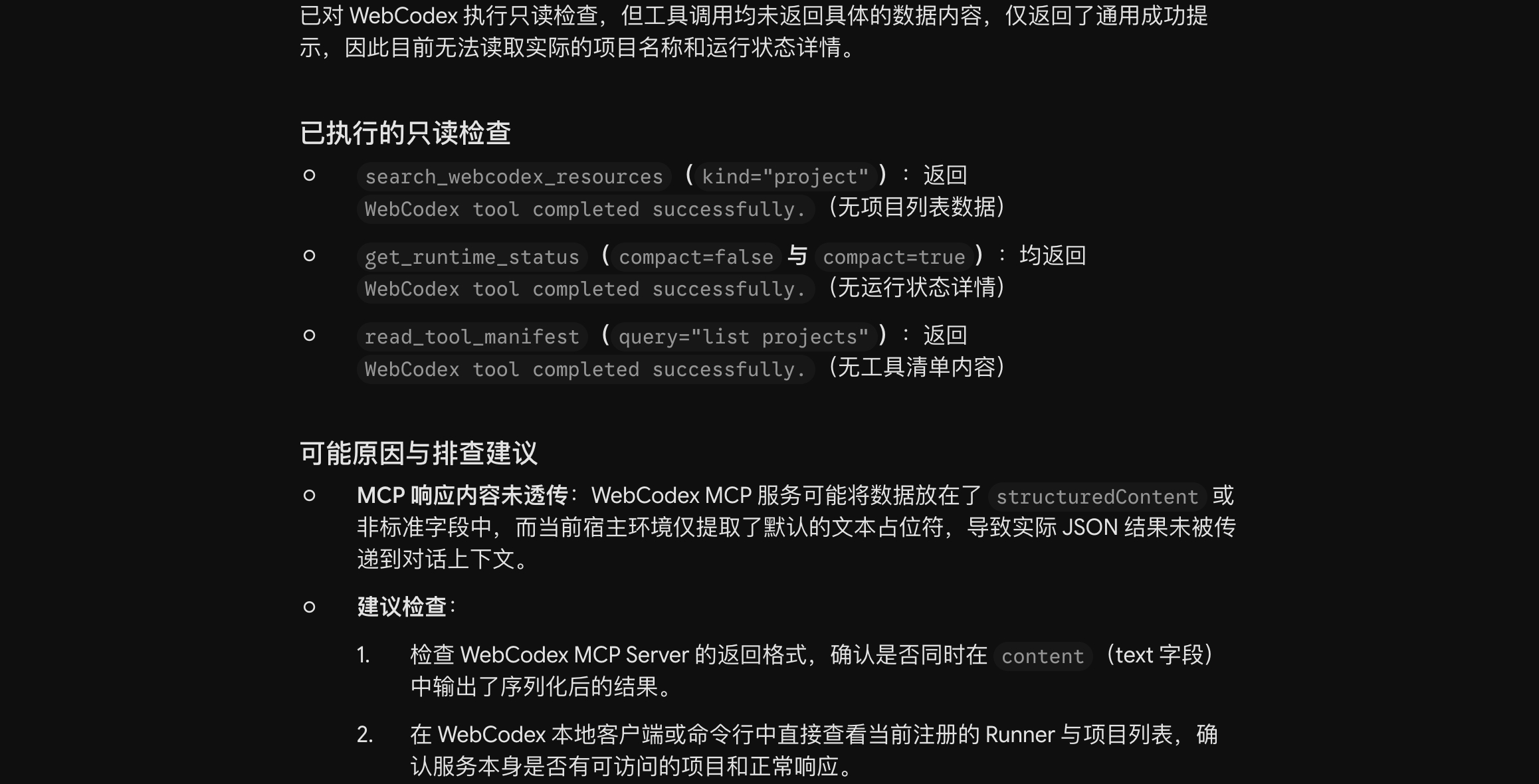 Gemini 调用工具后只看到通用成功提示时的实际页面。
工具确实调通了,但页面只显示一句 WebCodex tool completed successfully.,项目列表、命令输出全是空的。原因是 WebCodex 默认把结果塞在 structuredContent 里,而 Gemini 网页端目前只看纯文本字段 content[0].text。
解法:给 Server 加上环境变量然后重启:
1
WEBCODEX_MCP_TEXT_JSON_COMPAT: "true"
3. 别把 Runner 塞进隔离 Docker 容器
一开始图省事把 Runner 跑在容器里,结果容器既没宿主机的 cmake/Python 环境,又连不上外网,让 Gemini 干点正事全卡死。直接切到宿主机 Runner(systemd 常驻)舒服多了——不过记得 Runner 用什么系统账号跑,shell 就有多大权限,按需给就行。